sábado, 23 de marzo de 2013

GOOGLE CHROME


Google Chrome es un navegador web desarrollado por Google y compilado con base en componentes de código abierto como el motor de rende rizado Web Kit.

Disponible gratuitamente bajo condiciones de servicio específicas. Cuenta con más de 310 millones de usuarios, y dependiendo de la fuente de medición global, puede ser considerado el navegador más usado de Internet variando hasta el segundo puesto, algunas veces logrando la popularidad mundial en la primera posición.

El nombre del navegador deriva del término usado para el marco de la interfaz gráfica de usuario («Chrome»).

NAVEGAR SIN DEJAR RASTRO


Mozilla Firefox es un navegador web libre y de código abierto desarrollado para Microsoft Windows, Mac OS X y GNU/Linux coordinado por la Corporación Mozilla y la Fundación Mozilla. Usa el motor Gecko para rende rizar páginas web, el cual implementa actuales y futuros estándares web.

Mozilla Firefox, participó en la navegadores del 1990 y del 2003.

CONTENIDO ACTIVO Y CONTROLES ACTIVEX


En Internet el uso de elementos de seguridad es altamente recomendable, es por esto que Internet Explorer permite cada vez mayor configuración del comportamiento del contenido activo en las páginas web.
El contenido activo es código incluido en la web que permite navegar con mayor interactividad, ofrece mayor dinamismo a las páginas, te permite escuchar música y visualizar vídeos via web, instalar software de forma automática, mostrar información actualizada al segundo, y un largo etcétera. Pero esta tecnología, en malas manos, puede resultar dañina para tu ordenador. Es posible que desde sitios no confiables se ejecuten secuencias de comandos que instalen malware sin nosotros saberlo. Por ello deberías ser prudente en cuanto a los permisos que das a las páginas para que ejecuten contenido activo.
Respecto a este tema existen diversas advertencias, pero quizás la más común sea esta:


Otro tipo de advertencias serían las relativas a:
Instalación de controles ActiveX.
Uso de controles ActiveX instalados.
Descarga de archivos en tu equipo.
Falta de concordancia entre el contenido del archivo y su información de seguridad.
Los controles ActiveX forman parte de una tecnología creada por Microsoft y se van asentando poco a poco en la programación web. Pero ten cuidado, si decides descargar y ejecutar estos controles deberás tener bien claro quién los ha creado y qué función realizan.
Todos estos bloqueos causarán avisos e iconos de advertencia, será entonces cuando deberás decidir qué hacer con el código que la página está intentando ejecutar. Si prefieres no permitir la ejecución del contenido activo, la página se visualizará y funcionará como si no existiese la secuencia de comandos. Ésto puede ocasionar pérdidas de información, por lo que es preferible anular el bloqueo en páginas confiables y visualizar su contenido en totalidad.


Eliminar el bloqueo es bastante sencillo. Basta con hacer clic con el botón derecho del ratón en la advertencia emergente y seleccionar la opción correspondiente del menú desplegable para que el contenido activo se ejecute.


La dificultad aparece cuando debemos decidir si confiar en el contenido activo o no. Hay que poner especial cuidado en aquellos sitios cuyos contenidos no coincidan con sus declaraciones de seguridad. En última instancia, recuerda que eres tú quien toma la decisión, así que si no crees que el sitio es confiable bloquea su contenido.


CONFIGURACION DE BLOQUADOR


Herramientas -> Opciones de Internet -> Privacidad -> Bloqueador de Ventanas Emergentes -> Configuración
En “Dirección del sitio web que desea permitir” ponemos aulavirtual.uji.es y pinchamos en el botón Agregar.


BOTONES HEMERGENTES


Uno de los recursos utilizados en Internet para hacer la web más dinámica son las ventanas emergentes. Éstas son ventanas que se abren por orden de la página que estás visitando.
Una de las grandes ventajas de estos elementos es que causan una navegación más cómoda y organizada. Muchas de las páginas existentes usan este método para mostrar vídeos, fotos, o simplente para resaltar información importante.

HISTORIAL DE EXPLORACION


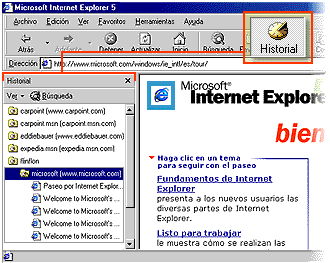
¿Desea volver a una página Web que encontró hace dos semanas? El Historial puede ayudarle. Si hace clic en el botón Historial de la barra de herramientas del explorador, se abre la barra de Historial, que muestra un registro de todos los sitios visitados en los últimos 20 días, incluidas páginas HTML contenidas en su PC. Puede cambiar el número de días que desea mantener el Historial. (Nota: en Mi PC, haga clic en el menú Ver, seleccione Barra del explorador, y haga clic en Historial.)
Puede ordenar la lista de varias formas para hacer más fácil la búsqueda del sitio: por el nombre, la frecuencia con que lo visita o el orden de visita. Además, puede buscar por palabras clave del sitio Web.


ODSIONES DE INTERNET


Se pueden configurar las Opciones de Internet a través de las opciones de menú:
Herramientas -> Opciones de Internet


Una vez que hemos seleccionado esta opción, nos aparece una ventana en la que a través de varias pestañas podemos hacer la configuración de acuerdo a nuestras preferencias. Tenemos las siguientes:
General
Seguridad
Privacidad
Contenido
Conexiones
Programas
Opciones Avanzadas


General
Nos permite establecer la Página de inicio (la que se abre cuando lanzamos el navegador), la configuración de los Archivos temporales de Internet y el Historial.
Seguridad
Permite establecer el nivel de seguridad de cada una de las zonas de contenido web: Internet, Intranet local, así como los sitios de confianza o restringidos. Se puede dar un nivel personalizado, pero si no se está demasiado seguro, siempre se puede escoger el predeterminado.
Privacidad
Permite modificar la configuración de privacidad, al bloquear las cookies.
Contenido
En esta opción tenemos el Asesor de contenido que permite establecer restricciones sobre el acceso a determinados sitios de Internet en el equipo.
Los certificados permiten identificarse a sí mismo, a entidades emisoras de certificados y a compañías de software.
También podemos modificar la Información personal que almacena entradas anteriores, permitiendo Autocompletar, en base a coincidencias.
Conexiones
En esta opción podemos configurar la conexión a Internet, bien mediante un módem o a través de una red de área local (LAN).
Programas
Nos permite especificar los programas utilizados en cada uno de los servicios de Internet.
Opciones avanzadas
Permite establecer las características deseadas para Internet. Es aconsejable mantener las opciones predeterminadas y modificarlas cuando sea necesario, siempre que sepamos las implicaciones que tienen dichos cambios.